
美国服务器主机免费开源的Windows邮件服务器,小白也能搭!
美国网站服务器租用
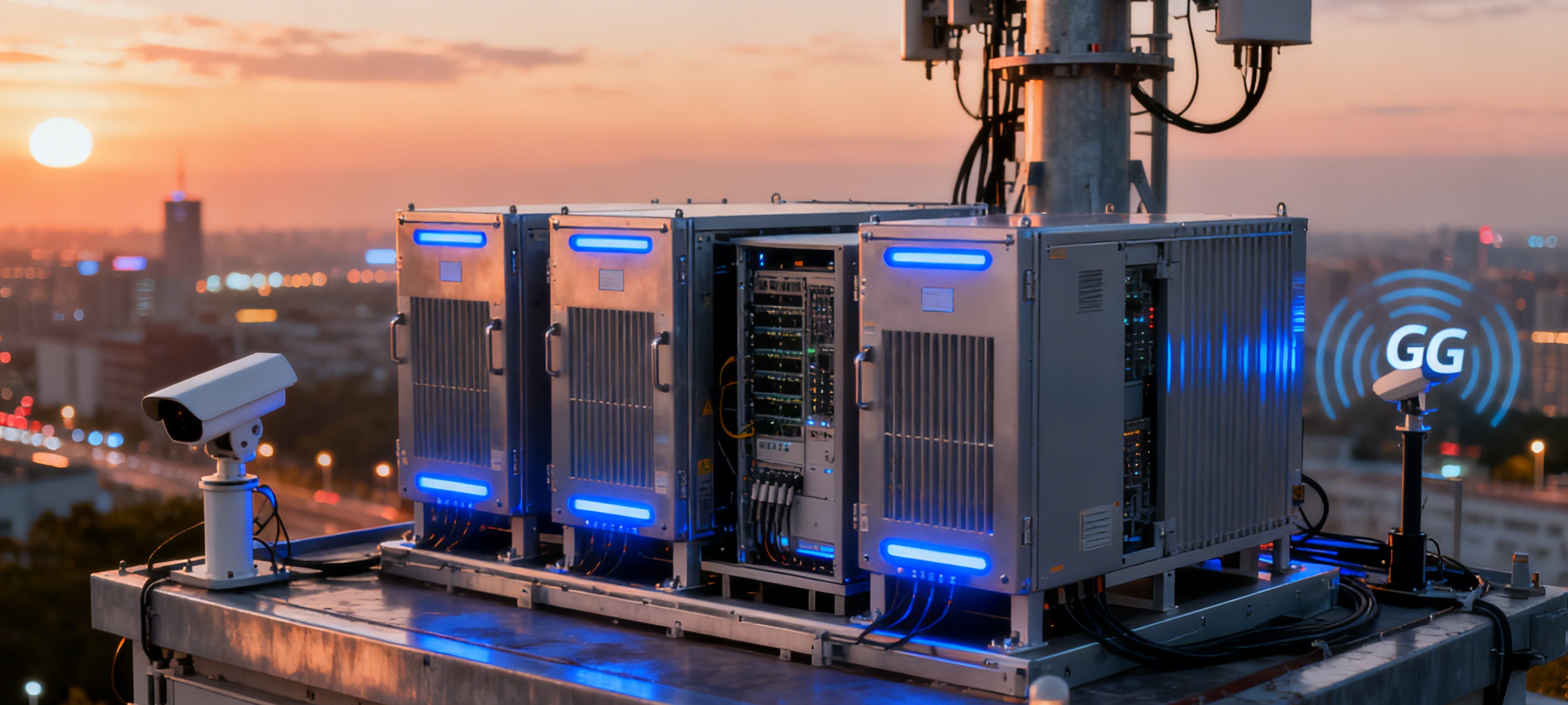
对大部分Windows用户来说,要找一款好用还不花钱的邮件服务器,hMailServer绝对是首选——上手简单,功能还够全。今天就拿它当例子,一步步教你搭好自己的邮件服务器,全程避坑不头疼!
想要汉化包的伙伴,记得关注我哦!
手把手搭建:hMailServer实操步骤
步骤1:下载安装,一步都不绕
先去hMailServer官方网站(怕找错的话直接搜官网,别点不明链接)下最新的安装程序,确保是适配Windows系统的版本。
拿到安装包后在Windows服务器上双击运行,跟着安装向导走就行——一路点下一步,默认选项基本够用,不用瞎改。安装完成后不用手动启动,它会自动变成系统服务在后台跑,省得你再折腾。
步骤2:域名+账户,基础配置搞定
先打开安装时自带的hMailServer管理员程序,这是后续所有配置的入口。
① 加域名:左边树形菜单里找到Domains,右键点它选添加,输入你的邮件域名(比如公司用的yourcompany.com,个人用也可以填自己的域名)。
② 建账户:展开刚加的域名,找到Accounts右键选创建,填好用户名(比如admin、张三的拼音)和密码,这样用户就能用这个账户收发邮件了。
步骤3:网络+安全,堵上漏洞才安心
在管理员程序里,依次点Settings(设置)→Protocols(协议),这一步是让邮件能正常收发的关键。
① 开协议:把SMTP、POP3、IMAP这三个协议都勾选启用——SMTP负责发邮件,POP3和IMAP负责收邮件,少一个都不行。
② 防滥用:重点!点进SMTP,再切到Delivery of email(邮件投递)标签页,一定要勾上启用身份验证。要是不勾,你的服务器可能会被别人当成垃圾邮件转发器,风险超高。
③ 进阶防护(可选但推荐):点Advanced(高级)→IP Ranges(IP范围),可以设置只有公司内网IP或者指定IP才能连服务器,外人想蹭用都没门。
便宜美国vps主机
步骤4:DNS记录配置,让别人能找到你的服务器
这步很重要!不配置DNS,其他邮箱(比如QQ、网易邮箱)根本找不到你的服务器,发不了也收不到邮件。去你的域名服务商后台(比如阿里云、腾讯云),添加这两条核心记录:
① A记录:主机名填mail(这样你的邮件服务器地址就是mail.yourcompany.com),指向服务器的公网IP地址——填错IP就全白搭,一定要核对清楚。
② MX记录:作用是告诉别人谁负责处理这个域名的邮件,主机名留空或填@,记录值填刚弄的A记录地址(mail.yourcompany.com),优先级设10就行(数字越小优先级越高,单服务器填10最常用)。
步骤5:防火墙开端口,打通通信通道
Windows自带的防火墙或者服务器上装的安全软件,会挡住邮件传输的端口,必须手动放行以下端口的入站连接,对应功能看清楚别漏了:
- 25端口(SMTP):服务器之间传邮件用的,必开
- 587端口(Submission):电脑或手机上的邮件客户端(比如Outlook)发邮件用,要认证更安全
- 110端口(POP3):收邮件用,传统客户端常用
- 143端口(IMAP):收邮件用,支持多设备文件夹同步(比如手机和电脑同时收,已读状态同步),推荐开
- 465端口(SMTPS):加密版SMTP,发邮件更安全,必开
步骤6:SSL/TLS加密,给邮件加层安全锁(可选但推荐)
要是不想邮件内容被别人偷看,就给服务器配个SSL/TLS证书。新手可以先弄自签名证书练手,要是用于公司等正式场景,建议去Lets Encrypt申请免费的权威证书,配置后收发邮件都会显示加密传输,更放心。
美国cloudflare服务器







扫码关注
微信好友
关注抖音